NINIOPERA: Tipy a návody
Zobrazují se příspěvky se štítkemTipy a návody. Zobrazit všechny příspěvky

PIN2 PUK2 a TELEFON návody, nápovědy, rady a to pivo protáhne myšlenky dočista...

Pivo a ztráta paměti ?
PUK2 - 8 místný kód umožňující měnit nastavení PIN2; 
lze jím také odblokovat funkce telefonu, které jsou nepřístupné
 díky špatnému zadání PIN2...

Moučníky a dezerty. Dezerty, Blogeři sobě, Cookie, Jak na to, No milk today, Naše kuchyně, Tipy a návody

SMETANOVÉ POTĚŠENÍ
Sladké a smetanové potěšení


- 2 kelímky smetany ke šlehání, 2 kelímky zakysané smetany, 3 sáčky vanilkového cukru + krupicový dle chuti, balíček cukrářských piškotů, 100 ml silné černé kávy, 1 balíček Koka sušenek - nahrubo nadrcených, kakao holandského typu

Dvě zakysané smetany vyklopte do mísy, promíchejte s vanilkovým cukrem ( 3 sáčky + krupicový dle chuti ), přidejte jednu ušlehanou smetanu, smíchejte.
Dortovou formu vyložte alobalem. Na dno dejte cukrářské piškoty, pokapejte kávou, potřete částí krému a pokračujte vrstvou sušenek - ty nepokapávejte ( nahrubo nadrcené Koka sušenky ). Pokračujte do spotřebování ingrediencí.
Jednu smetanu ušlehejte, potřete vršek dortu a dejte minimálně na pět hodin chladit.
Podávejte posypané kakaem holandského typu.


#Dezerty, Blogeři sobě, Cookie, Jak na to, No milk today, Naše kuchyně, Tipy a návody

Nová technologie dětem, které z jakéhokoliv důvodu nemohou být ve škole. Dostanou robota, který je ve škole zastoupí a kterého ovládají z domova.

Bože na nebesích - to je tvoje práce...

Dnes mi dcera vyprávěla, že ve třídě mají jednu spolužačku na dálku. 

Ta spolužačka je doma, a ve škole ji zastupuje robot, kterého ona z domu ovládá. Robot ve škole má obrazovku, na které je vidět ta dívka (v reálném čase), která není ve škole přítomná. Robot se pohybuje po škole. Ač dívka není ve škole, účastní se všech školních aktivit, pohybuje se po třídě i po škole (z domu naviguje robota, který ji ve škole reprezentuje), může se bavit se spolužáky i s učiteli, může ke komukoliv přistoupit, má příležitost aktivně se účastnit běžného života ve škole. Nezmešká žádnou výuku ani společenskou zábavu, přestože nemůže být fyzicky přítomná ve škole.

 Navzdory svým aktuálním těžkým zdravotním problémům (rakovina), ta mladá studentka se účastní všech každodenních školních aktivit na dálku a je v kontaktu se spolužáky i s učiteli v průběhu celého školního dne. Pohybuje se po škole se spolužáky a je součástí kolektivu.

Nová technologie, jež umožňuje dětem, které z jakéhokoliv důvodu nemohou být ve škole. Dostanou robota, který je ve škole zastoupí a kterého ovládají z domova.
Nezameškají probíranou školní látku, účastní se školních diskusí na dálku. S robotickou tele prezentací se setkávám poprvé a zaujala mne.

Ač jsem technologicky pologramotná, baví mě objevovat nové technologické vynálezy, které dětem s nějakým postižením pomáhají zmírnit nebo překonat jejich handicap a které jim pomůžou začlenit se mezi ostatní a nebýt v izolaci.


Pozn.: To je Amerika a božská technologie

Malware v počítači je například spyware, adware nebo počítačové viry.

Všichni jsme online...i čtenáři knihy.

Co je malware a jak zjistit, zda je počítač nakažen?

Malware je jakýkoli typ škodlivého softwaru, který ohrožuje výkon či zabezpečení počítače.

 Malwarem je například spyware, adware nebo počítačové viry. K malwarové infekci nejčastěji dochází ve spojení s aktivitou na Internetu, a to nejen při stahování souborů, ale i pouhém procházení internetových stránek. Většina ochranných opatření je zaměřena na možnosti, jak pohyb na Internetu lépe zabezpečit.
Přítomnost malwaru provázejí různé příznaky, takže kterýkoli z následujících symptomů (nebo jejich kombinace) může být indikátorem malwarové infekce.
  • Přesměrování prohlížeče, automaticky otevíraná okna, změny domovské stránky: Může dojít k náhlému přesměrování prohlížeče na neznámou webovou stránku nebo ke změně nastavené domovské stránky bez varování nebo zásahu uživatele.
  • Pomalá reakce počítače: Při běžném provozu může bez zjevného důvodu dojít k uzamčení počítače nebo ke zpomalení jeho chodu. Může také docházet k nezvykle pomalému načítání operačního systému na plochu.
  • Správce úloh ukazuje 100% využití procesoru: Udávaná hodnota neodpovídá délce nebo intenzitě práce procesoru. Využití procesoru nebo stav paměti jádra zjistíte stisknutím klávesové zkratky CTRL + ALT + DEL. Klikněte na kartu Výkon. Aktuální využití procesoru ukazuje indikátor Využití CPU.
  • Zpráva „Nedostatek virtuální paměti": Tato zpráva se opakovaně zobrazuje bez ohledu na to, jaké změny pro vyřešení problému byly provedeny.

Podrobné informace o malwaru naleznete v článku Malware databáze Wikipedia: http://cs.wikipedia.org/wiki/Malware


INFO: pamatujte! Může brzy hodit, až se zpomalí počítač a bude si dělat sám co chce...ne co požadujete vy!

Jak zrychlit operační systém Android v chytrém telefonu?

Jak na to?
Operační systémy s postupem času zpomalují a týká se to samozřejmě i Androidu. Není to žádný důvod k panice, jen se člověk musí naučit různé základní postupy, kterými rychlost fungování svého mobilu či tabletu může dostat zpět na úroveň velmi podobnou tomu, jak přístroj fungoval po zakoupení.

1. hlídejme si aktualizace, ve většině případů novější programy či firmware znamenají i lepší fungování a využívání procesoru a paměti. Občas se také doporučuje vypnout automatické aktualizování (které náhle může trochu zpomalit práci přístroje) a aktualizovat si je ručně – dvakrát do týdne kontrola v obchodě Google (tam také lze automatické aktualizování vypnout či povolit).

2. zkontrolujme si, co všechno se nám po zapnutí zobrazuje. Čím více je na obrazovce ikon, animovaných widgetů či různých live aplikací, tím pomaleji bude přístroj fungovat.

Android snadno zrychlíme tím, že nadbytečné věci prostě promažeme.

3. není důležité jen to, co se nám přímo zobrazuje, ale také to, co v přístroji s Androidem máme. Pokusme se držet počet aplikací na nezbytném minimu, to co nepoužíváme, vždy smažme. Nejde jen o to, že programy zabírají místo, ale také o to, že část z nich pracuje na pozadí a využívá tím zdroje telefonu či tabletu neustále.

4. Android v základním nastavení používá animace, které v jisté míře zatěžují procesor. Lze je vypnout v nastaveních pro vývojáře a tím zrychlit fungování přístroje.

5. jednou za čas bychom měli zkontrolovat, aplikace a odstranit data uložená do mezipaměti. Provádíme to z nastavení aplikací. Pokud to chceme udělat u všech najednou, tak od verze 4.2 je tato možnost v nastavení úložiště.

6. pokud nejsme neustále online je zbytečné mít zapnutou automatickou synchronizaci, která také může zpomalovat Android. I ti co online jsou, ve skutečnosti také nepotřebují mít zapnuté všechno. V nastavení účtů lze snadno vypnout to, co příliš nebo vůbec nevyužíváme. Při kompletním vypnutí ji pak jednou za čas můžeme provést po připojení k internetu jedním kliknutím.

7. pokud naprosto nic nepomůže, zrychlit Android může návrat do továrního nastavení. Jen pozor, při této operaci občas může dojít ke ztrátě dat.

Zdroj: rady-kutilům.cz


Zvýšení rychlosti u prohlížeče Opera vyzkoušeno funguje

Ikona Opery
Zrychlení Opery 

Pro zrychlení Opery budeme potřebovat dostat se do editoru nastavení, takže otevřeme nový tab a zadáme opera:config. Najdeme část Performance a tam změníme hodnoty u následujícího:
 
 
Max Connections Server: 16
Max Connections Total: 64


Pokud tam již tyto hodnoty máme, můžete zkusit je zvýšit (v závislosti na rychlosti připojení k internetu), ale já mám vyzkoušeno, že naopak tyto hodnoty snížím. A to u prvního na 8 a u druhého na 16. Po restartu Opery je rychlost opravdu znát. 


Tip od Tomáš J. Potvrzeno, vyzkoušeno. Funguje a Opera významně zrychlí načítání webových stránek.

Rozbalovací roletka v adresním řádku Opery

Opera Software

Roletka v adresním řádku Opery

 Při aktualizaci prohlížeče Opera zmizela ikonka šipky, která odkryla již před tím zadané URL adresy - tady je návod jak šipku vrátit:

 Opera při aktualizaci tuto funkci vypne, ale stačí do adresního řádku zadat opera:config#UserPrefs|ShowDropdownButtonInAddressfield, zatrhnout checkbox a kliknout na tlačítko uložit.

Lokalizace je překlad s uvedením do místních souvislostí. Je to tak?


Pojem lokalizace má řadu významů, které se liší podle kontextu:

Bez lokalizace dívku nenajdete pokud alespoň orientačně neznáte polohu
- určování polohy – určování lokality (umístění) objektu v prostoru,

- jazyková lokalizace – překládání software (internacionalizace a lokalizace), textu apod. do místního jazyka,

- lokalizace (ekonomie) – nově vytvořený výraz pro označení procesu opačného ke globalizaci, tedy zejména rozbití trhu, ekonomických, politicko-správních a jiných aktivit na menší územní celky.


Zdroj: cs.wikipedia.org

JAK NA VÝPADEK PŘIPOJENÍ...."Tato webová stránka není dostupná"

Jak na výpadek připojení - možnosti:

Další možnost - prohlížeč Opera Mini (Mobile)

Server na adrese www.blogger.com nelze najít, protože se nezdařilo vyhledání DNS.

 DNS je webová služba, která převádí název webové stránky na její internetovou adresu. Nejčastější příčinou této chyby je chybějící připojení k internetu nebo nesprávná konfigurace sítě. Může být také způsobena tím, že server DNS neodpovídá nebo že prohlížeči Google Chrome brání v přístupu k síti brána firewall.
Zkontrolujte připojení k internetu
Zkontrolujte všechny kabely a restartujte všechny směrovače, modemy a další síťová zařízení, která používáte.
Zkontrolujte nastavení DNS
Pokud nevíte, co dělat, obraťte se na svého správce sítě.
Zkuste deaktivovat předvídání akcí sítě.
Přejděte do nabídky Chrome > Nastavení > Zobrazit rozšířená nastavení... a zrušte výběr možnosti Zrychlit načítání stránek pomocí předvídání síťových akcí. Pokud to však problém nevyřeší, doporučujeme vám tuto možnost znovu vybrat (pro zlepšení výkonu).
V nastavení firewallu a antivirového programu povolte prohlížeči Chrome přístup k síti.
Pokud je program již uveden v seznamu programů s oprávněním k přístupu k síti, zkuste jej ze seznamu odebrat a znovu přidat.
Pokud používáte server proxy...
Zkontrolujte nastavení serveru proxy nebo se obraťte na správce sítě a ověřte, zda server proxy funguje. Pokud se domníváte, že by server proxy neměl být používán: Přejděte do nabídky Chrome > Nastavení > Zobrazit rozšířená nastavení... > Změna nastavení proxy... > Nastavení místní sítě (LAN) a zrušte zaškrtnutí políčka Použít pro síť LAN server proxy.

Zdroj: Google Chrome

Jak na utopený telefon (smartphon) a podobné přístroje krátce ponechané ve vlhku

Voda (vlhkost)  brzo způsobí korozi mobilu
Tak jsem utopil svou SGSII (týden jsem ho nechal vysoušet, zkoušel jsem ho oživit s novou baterií, ale bude v háji deska, NA ODPIS), jsem marnej, nevím čím ho nahradit, chtěl jsem počkat na Nexus 5, ale to je dlouhá budoucnost a být půl roku až rok bez smartphonu to nejde... musel jsem oprášit Nokii E71,
PRAVĚK!!!

Jak na utopený mobil?

Vytopený mobil se rozebírá a jde se do drogerie pro isopropylalkohol. Deska se v něm celá vymáchá, vytáhne a za chvilku se sama vysuší (všechno vyprchá). A jede se dál. 
Stačí pár minut (hodin na prožer desky). Jakmile voda proteče do prokovů desky je na průser zaděláno. Z prokovů to ten isopropyl nemusí vždy prošťouchnout (stejně tak jako pod nějakým čipem). Používá se to hned když se to stane i jemný štěteček a následný "otřep desky". Prostě ať s ní tlakem vyletí všechno krom smd (Marek Mark)
 Normální praxe i v servisech co jsem napsal. Sám jsem jich taky pár zachránil. Pokud to někdo vytopil ráno a přišel s tím hned dopoledne a přiznal barvu, odpoledne už si šel za 500 s živým telefonem. Už ale bez záruky. Samozřejmě.
(LCD v isopropylu nemácháme stejně jako nemácháme baterii. Pokud je na LCD obsažen čip, tak ten opatrně pročistíme (štěteček namočený v isopropylu) jak to jen půjde. Na vrstvu LCD (panel) isopropyl nelít. Můžou zůstat fleky a objevit se různé degradace obrazu).
.......................................
Poznámka z Wikipedie: Isopropylalkohol je snadno dostupný. Podobně jako aceton rozpouští širokou škálu nepolárních sloučenin. Je relativně netoxický a rychle se odpařuje. Proto se široce používá jako rozpouštědlo a jako čisticí prostředek (pro rozpouštění lipofilních kontaminantů, například oleje). Příkladem je použití k čištění elektronických zařízení - elektrických kontaktů (například u paměťových karet), magnetických hlav u páskových a disketových mechanik, čoček laserů u optických mechanik (CD, DVD), k odstraňovaní teplovodné pasty z CPU apod. Používá se i k čištění LCD a skleněných obrazovek (s určitým rizikem pro antireflexní vrstvu na povrchu obrazovky), hudební obchody s ním často leští bazarové nebo poškrábané gramofonové desky. Čistí se s ním bílé tabule a odstraňují nechtěné inkoustové značky (s rizikem poškození povrchu). Též dobře odstraňuje šmouhy, špínu a otisky prstů z mobilních telefonů a PDA. Je účinný při odstraňování zbytků lepidel po nálepkách. Lze ho použít i pro odstraňování skvrn z většiny látek, dřeva, bavlny apod.

Jako konzervant (pro biologické preparáty) isopropylalkohol poskytuje levnou (v porovnání s čistým ethanolem) a srovnatelně netoxickou alternativu k formaldehydu a jiným syntetickým konzervantům. Optimální koncentrace je 90 až 99 %, v nouzi lze použít i koncentraci 70 %.

Dezinfekční polštářky typicky obsahují 60–70% roztok isopropylalkoholu ve vodě. Běžně se používá i jako průmyslový čistič a rozpouštědlo.

Isopropylalkohol je hlavní složkou aditiv pro odvodňování benzinu. Voda ve významnějších množstvích představuje v palivových nádržích problém, protože se odděluje a může v palivové soustavě zamrznout. Neodstraní vodu z benzinu, způsobí však, že se rozpustí. Rozpuštěná voda už nepředstavuje takové nebezpečí jako voda nerozpuštěná, protože už nemůže zamrznout v palivovém potrubí. Isopropylalkohol se také často prodává jako sprej na odmrazování čelního skla dopravních prostředků.

Isopropylalkohol se používá jako odstraňovač vody pro léčbu zánětu zvukovodu, známého též jako "plavecké ucho".

V ofsetovém tisku se používá jako přísada pro snížení povrchového napětí vlhčicího roztoku (u moderních vlhčicích systémů do 5 %). Díky tomu se na vlhčicích válcích vytváří film větší tloušťky což pomáhá zajistit dostatečné navlhčení tiskové formy.

Zdroj: G+ komunita Android, Marek Mark

#FAQ Často kladené otázky, Jak na to, Telefony, Tipy a návody, Smartphone, Informace, komentáře, Poradna pro bloggery Google, Sociální sítě, 

Jak odstranit VIRUS o zablokování počítače policií? Tipy a návody. Malware, Policejní vir, security,Trojan, WINDOWS,

Moje aktuální zkušenost s tímto virem na Windows XP:
Policejní virus

1. Odpojit síťový kabel. Spustit Windows XP v nouzovém režimu bez sítě, jako Administrátor. Tedy podržet F8 po spuštění počítače.
2. Na jiném počítači stáhnout na flasku antimalware program, v této diskuzi je platný odkaz.
3. Přes flashku spustit antimalware.
4. Restartovat XP do normálního režimu.
5. Zrevidovat nastavení antiviru, firewallu - zvýšit ochranu před automaticky otvíranými okny. Tak jsem chytl vir já, ani to nebylo na lechtivých či autorská práva porušujících stránkách.

http://www.eset.com/cz/domacnosti/produkty/online-scanner/

Diskuze a návody jsou na poradně.net.    a další počtení

K zamyšlení: cituji....

Chceš po lidech moc. Když už změnu, a tvrdíš, že to jde udělat systémově, tak by to měl udělat nějaký ženiální programátor. Měli by dodávat systém, který by obyčejný uživatel nemusel půl roku studovat, aby ho uměl ovládat a aby se naučil bránit průniku nějakých hrozeb. Takže změnu od hlavy, ne od milionů userů, kteří jsou uživatelé. A když to nejde, tak by si chytráci neměli stěžovat, že obyčejný člověk si zaviroval ten jejich ženiální systém, když ho sakra mají tak dobře naprogramovanej.

Hlavně by pak na fórech ubylo chytrolínů, co tyto věci dávají za vinu uživatelům, kteří jsou opravdu jen uživatelé, ne opraváři špatně fungujícího zmetku. Jen se podívej, jak se dodávají programy a co je v podmínkách. Vždycky se tam chudáččci zříkají odpovědnosti za cokoli. Tohle v normálním světě neuvidíš. Už sis koupil auto nebo telefon, kde by se výrobce zřekl odpovědnosti za vše? Takovej by asi dlouho nevyráběl. Do té doby, kdy si ženiální programátoři budou myslet, že povinností uživatele je znát systémovou funkčnost jejich naprogramovaného polozmetku, tak bude situace pořád taková. Až se některý z nich probere a začne se na věci dívat z pohledu obyčejného Pepíka z hospody, tak se něco změní.


#malware, Policejní vir, security, Tipy a návody, Trojan, WINDOWS

Jak digitalizovat hudbu ze staré desky nebo magnetofonu

Mám několik starých desek
Mugrauerů na 78 ot/min., překopírovaných na magnetofonovou kazetu. Zveřejnil bych je, ale nevím jak na to. Můžete mi poradit?
AutoTruck dětská radost - ilustrační fotografie

To by bylo hezké. Já bohužel více jejich nahrávek nemám. Z magnetofonu je třeba dostat nahrávky nejdříve do počítače nejlépe asi ve formátu mp3. Lze to provést např. programem Audacity, který je volně ke stažení na Internetu. Na YouTube musí potom být nahrávky zveřejněny jako video. Proto je potom nutné nahrávky mp3 převést nejsnáze pomocí programu Movie Maker (ten je součástí systému Windows) s přidaným obrázkem do video formátu wmv. A toto video již lze potom umístit na YouTube.

Děkuji za návod, ale není mi vůbec jasné propojení kazeťáku s PC.

Těžko je takto na dálku radit bez znalosti konkrétního případu. Pravděpodobně by byl u kazeťáku nutný zásah v elektronice k vytažení nf výstupu. Nejlépe by bylo vše řešit s někým znalým problematiky z blízkého okolí.

Jak změnit banku v Česku? Tipy a návody.

Změna banky názorně
Doporučený postup při změně finančního ústavu (banky)
 v Česku

Microsoft Security Essentials Error: 0x8004FF84

Instalace microsoft security Error: 0x8004FF84
Jednoduché řešení

Upozornění...přečtěte si to pokud tomu rozumíte.

Ovšem rychlé odstranění chyby jsem provedl úspěšně pomoci prográmku Fix It...který nabízí Microsoft na svých stránkách!

Při problémech s instalací se může hodit některé postupy v textu dále...(přeloženo strojově z anglického textu!)

Pokud pokus o instalaci MSE byl ukončen s Microsoft Security Essentials chybou instalace, postupujte jak je navrženo v následujících odstavcích. MSE kontroluje instalační balíček pro pravosti systému Windows před pokračováním v instalaci. Pokud vaše kopie systému Windows není pravá, nelze nainstalovat Microsoft Security Essentials. Instalace vyzve vás, že kopie systému Windows není pravá, a tudíž nelze nainstalovat. V takovém případě se můžete obrátit na dodavatele, aby se vaše Windows nahradit originální kopii.

Pokud MSE projde Windows ověření a stále instalace ukončí s chybou 0x80070643, budete muset zkontrolovat další faktory.

1 Zkontrolujte, zda máte jakékoliv jiné antivirové dárek na vašem počítači. Pokud ano, odstraňte ji pomocí Odinstalovat v příslušném Všechny programy podmenu (například pokud máte AVG nainstalován, přejděte na příkaz Všechny programy a otevřete AVG SUB MENU). Pokud není možnost odinstalování, otevřete Ovládací panely -> Přidat / Odebrat programy a potom odinstalovat antivirus. Všimněte si, že Přidat / Odebrat program možnost využívá Windows Uninstaller, které mohou vysledovat pouze hlavní prvky třetích stran antiviru odstranit. Velmi často zanechává stopy na antivirus ve formě položek registru a rozličné soubory rozloženo na pevném disku. Chcete-li tyto zbytky, použijte CCleaner nebo jakýkoli jiný dobrý počítačový čištění software. Pamatujte si, že CCleaner má různé možnosti, jak vyčistit pevný disk a registr. Používám obojí. Po vyčištění počítače, restartujte a zkuste nainstalovat MSE znovu. Pokud se zobrazí Microsoft Security Essentials Chyba instalace, budete muset zkontrolovat, zda Instalační služba Windows Installer je nad 3,1, a pokud je spuštěna.

2.1 Chcete-li zjistit Instalační služba Windows Installer verze, přejděte do C: \ Windows \ System32 pod Windows XP. Klikněte pravým tlačítkem myši na Msiexec.exe a klikněte na Vlastnosti pro kontrolu verze. Pokud je nižší než 3,1, připojení k webu Windows Update pomocí menu Nástroje v aplikaci Internet Explorer. Na webu Windows Update, klikněte na možnost Vlastní a pokud jsou předkládány s různými součástmi, klikněte na Clear All odznačit všechny položky. Vyberte Instalační služba Windows Installer a klepněte na tlačítko Zkontrolovat a nainstalovat aktualizace v horní části stránky. Po instalaci, restartujte počítač a zkontrolujte, zda Instalační služba systému Windows je spuštěna.

TIP: Pokud si chcete stáhnout Windows Installer 3.1 a ne jeho nejnovější verzi, můžete si ji přímo z této stránky .

2,2 Nemusíte zkontrolovat verzi Instalační služby systému Windows ve Windows Vista nebo Windows 7 tak, jak přijdou s verzí 3.1. Chcete-li zkontrolovat, zda je Instalační služba systému Windows je spuštěna, otevřete Ovládací panely -> Nástroje pro správu -> Služby. Přejděte dolů na Instalační službě systému Windows a poklepejte na něj. Je služba je zobrazen jako Zastaveno, klikněte na Start a spusťte instalační program MSE (viz obrázek). Měli byste být schopni nainstalovat MSE bez Microsoft Security Essentials chybu instalace. Pokud stále nemůžete nainstalovat Microsoft Security Essentials, musíte kontaktovat technickou podporu společnosti Microsoft pro MSE .

Odinstalace
Chcete-li odinstalovat Microsoft Security Essentials, můžete použít Přidat / Odebrat programy v Ovládacích panelech. Přidat / Odebrat programy možnost volání Windows Uninstaller, takže nebudete mít žádný problém při odebrání Microsoft zabezpečení. V případě Windows Uninstaller představuje nějaký problém a nelze odinstalovat Microsoft Security Essentials, budete muset odstranit klíč z registru systému Windows a potom znovu nainstalovat MSE jej odinstalovat správně. To je, jak odinstalovat Microsoft Security Essentials, pokud Přidat / Odebrat programy nepomůže v prvním stupni:
Klikněte na nabídku Start a zvolte Spustit (nebo stiskněte tlačítko Windows + R). Získáte dialogové okno Spustit. Zadejte příkaz regedit a stiskněte klávesu Enter. Editor registru systému Windows se otevře. Přejděte na klíč

HKEY_LOCAL_MACHINE \ SOFTWARE \ Microsoft \ Windows \ CurrentVersion \ Uninstall \ Microsoft Security Essentials
a odstranit ji. Po odstranění klíče, nainstalujte Microsoft Security Essentials a pokuste se odstranit ji pomocí ovládacího panelu Přidat / odebrat programy znovu. Pokud je úspěch, jste dobří jít.

DŮLEŽITÉ: Výše zahrnuje provedení změn v registru Windows. Ujistěte se, že jste vytvořit bod obnovení systému před pracovat s registrem. Můžete také zálohovat celý registr pomocí nejlepší způsob zálohování registru .

Poznámka: Ujistěte se, že jste nainstalovat nějaký antivirus plus antispyware v počítači po odebrání Microsoft zabezpečení.
-
Microsoft Security - ručně odinstalovat Microsoft Security Essentials

Tato část vysvětluje, jak odstranit Microsoft cenný papír, který je, jak
odinstalovat Microsoft Security Essentials, pokud jste schopni ji znovu nainstalovat po odstranění výše uvedeného klíče registru.

Někdy můžete dostat Microsoft Security Essentials Chyba instalace při pokusu přeinstalovat to po odstranění klíče registru uvedené v první části. V takovém případě klikněte na ikonu Tento počítač v okně Regedit a stiskněte F3. Do textového pole zadejte Microsoft Security Essentials a stiskněte F3 znovu (viz obrázek). To je vlastně vyhledávací nástroj, který vám pomůže najít všechny výskyty MSE v systémovém registru. Klávesou F3 najít další výskyt po odstranění každý klíč. Mějte na vyhledávání pro všechny instance MSE a odstranit každý klíč, který obsahuje odkaz na Microsoft Security Essentials (zahrnuje startu Windows položky). Po odstranění všech Microsoft Security Essentials klíče z registru systému Windows, zavřete Editor registru systému Windows. Odtud, postupujte podle uvedených kroků pečlivě - k odstranění Microsoft Security:

- Pokud pracujete v systému Windows Vista nebo Windows 7, přejděte na následující adresář a zkopírujte mseInstall.log některých bezpečné místo:

C: \ ProgramData \ Microsoft \ Microsoft Security Essentials \ Support

Vraťte se do C: \ ProgramData \ Microsoft a odstranit složku Microsoft Security Essentials.

- Pokud pracujete v systému Windows XP, najdete msseInstall.log v následujícím umístění:

C: \ Documents and Settings \ All Users \ Data aplikací \ Microsoft \ Microsoft Security Essentials \ Support

Po zkopírování protokol, odstranit Microsoft Security Essentials složku. To je, jak odinstalovat Microsoft Security Essentials v případě, že nejste schopni odinstalovat MSE pomocí Přidat / Odebrat programy.

Proč jsme soubor protokolu: Nyní, když víte, jak odstranit Microsoft Security, můžete nainstalovat nějakou jinou antivirus! Pokud se instalace vytvoří problém, může to znamenat, že že části MSE jsou stále bydliště na vašem počítači. Chcete-li se ujistěte, budete muset kontaktovat MSE péče o zákazníky . Mohou vás požádat o souboru protokolu předtím vám pomůže. To je důvod, proč jsme se uložit protokol.

Pokud pracujete v systému Windows XP, najdete msseInstall.log v následujícím umístění:

C: \ Documents and Settings \ All Users \ Data aplikací \ Microsoft \ Microsoft Security Essentials \ Support 

Zdroj: Microsoft přeloženo strojově pomocí Google

Windows program chkdsk kontrola integrity dat na disku

Když počítač nechce startovat
a skončí po post testech – ještě dříve, než se objeví obrazovka s logem Windows, máte téměř jistě problém s pevným diskem.
Je poškozený hlavní spouštěcí záznam (MBR, Master Boot Record) nebo poškozený konfigurační soubor pro zavádění systému (soubor boot.ini). V případě, že jste v konzole pro zotavení provedli příkazy fixmbr, fixboot, či bootcfg /-rebuild a počítač stále nestartuje, zkuste ještě zkontrolovat pevný disk programem chkdsk.

Tento diskový program kontroluje integritu dat – to znamená, že dokáže zjistit, zda záznamy v tabulce souborů (MFT, Master File Table) odpovídají tomu, co se na disku skutečně nachází, a případné chyby opravit.

Je také schopen zkontrolovat celý povrch disku – otestovat, zda se dá z každého sektoru (clusteru) číst a zda se dá do něj i zapisovat. Pokud najde sektor, který je nečitelný nebo do něj nejde zapisovat, zařídí, aby jej disk už dále nepoužíval.

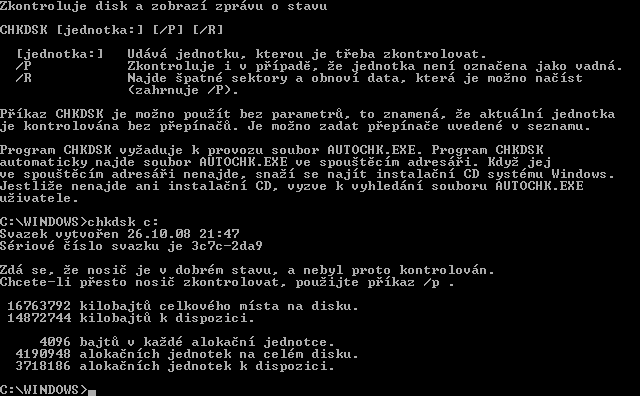
Chcete-li příkaz použít v konzole pro zotavení, nastartujte počítač z instalačního CD Windows do konzoly a po přihlášení k instalaci napište chkdsk c:, kde c je písmeno jednotky, kterou chcete kontrolovat, a stiskněte Enter.
Písmeno jednotky můžete v příkazu vynechat, program chkdsk pak bude kontrolovat jednotku, na které se právě nacházíte. Máte-li v konzole vypsáno: C:\WINDOWS> nebo C:\> a zadáte jen chkdsk a stisknete klávesu Enter, bude se kontrolovat disk C.

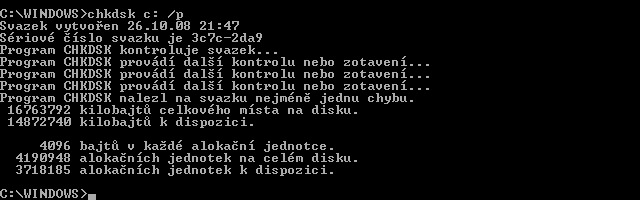
Kontrolu disku si můžete vynutit i v případě, že počítač hlásí, že na disku nejsou problémy a není třeba jej kontrolovat. Pro nucenou kompletní kontrolu disku použijte příkaz s parametrem /p, napište tedy příkaz chkdsk c: /p. Právě nucená kontrola dovede odhalit vadné sektory a některé hlubší problémy na disku.

Versetta je taška pro váš iPad

The Versetta is a bag made for your iPad. I'm dying to get one -- anyone else think this is cool?
Taška pro iPad
The Versetta is a bag made for your iPad. I'm dying to get one -- anyone else think this is cool?

Zdroj: sociální sítě G+

Ztráta hlavního vyhledávače Google v prohlížeči a nastavení vyhledávačů

  QIP Infium 2012 Při vaší nepozornosti stáhnout i změnu  
Také jste si způsobili problém instalací programu co vnutí svůj vyhledávač prohlížečům (Opera a Firefox) tak to umí právě QIP Infium 2012. Při vaší nepozornosti dáte stáhnout běžným postupem a je problém. Prohlížeče změní hlavní vyhledávač v hlavní liště. Správně je nutné při stahování programů si sledovat pečlivě co nabízí program a včas odškrtnout nabídku QIP Search! Jinak vás čeká práce s prohlížeči Opera (i Firefox)

Ale nic není ztraceno, jen to zkuste napravit tímto postupem:

Zadejte ve správci vyhledávačů Přidat adresu: http://www.google.cz/search?hl=cs&q =% s

Nebo postupujte takto:
1. Vymažte si Google z vyhledávačů
2. Navštivte stránku Google.cz
3. Klikněte pravým do vyhledávacího políčka a zvolte Vytvořit vyhledavač
4. Zadejte si Klíč a zvolte si, zda se má zobrazovat v rychlém přístupu a zda bude výchozím vyhledávačem.

Vše, co chcete vědět o vašem počítači zjistí SIW

SIW informační systém pro Windows

Informační systém pro Windows


SIW je moderní Informační systém pro Windows - nástroj, který analyzuje váš počítač a shromažďuje informace o systému, vlastnosti a nastavení a zobrazuje je velmi srozumitelným způsobem.

SIW můžete vytvořit a uložit soubor (CSV, HTML, TXT nebo XML), a je schopen pracovat v dávkovém režimu (proPC softwaru a hardwaru , Asset Inventory, Software License Management, bezpečnostní audit, Server Configuration Management).

Informační systém je rozdělen do několika hlavních kategorií:
Informace o softwaru: Operační systém, softwarové licence (Product Key / Sériová čísla / CD Key), softwaru a opravy hotfix, procesů, služeb, uživatelé, otevřené soubory, doba běhu systému, nainstalovaných kodeků, hesla Obnovení konfigurace serveru.
Informace o hardwaru: Základní deska, CPU, senzory, BIOS, chipset, PCI / AGP, USB a ISA / PnP zařízení, paměť, grafická karta, monitor, pevné disky, CD / DVD zařízení, SCSI zařízení, SMART, porty, tiskárny.
Informace o síti: Síťové karty, síťové položky, v současné době aktivní síťová připojení, otevřené porty.
Síťové nástroje: MAC Address Changer, okolí Scan, Ping, Trace, statistika, širokopásmové Speed Test
Různé nástroje: Eureka! (Zobrazení ztracené hesla skrytá za hvězdičkami), Monitor Test, Shutdown / Restart.
V reálném čase monitoruje: CPU, paměti, stránkovací soubor použití a provoz v síti.

SIW je samostatný program, který nevyžaduje instalaci (Portable)- Jeden méně nainstalovaný program na vašem PC i fakt, že můžete spustit přímo z programu USB flash disk, Od síťového disku nebo domény přihlašovací skript.

Client Platform: Windows 7 / Vista / Windows XP / 2000 / NT4 / Media Center / Tablet PC / WinRE / BartPE / Winternals ERD Commander
Server Platforma: Windows SBS 2011 / Windows Server 2008 (R2) / Windows Server 2003 (R2) / Windows Server 2000 / NT4

SIW (System Information for Windows) 2010.02.10 Portable, podrobnosti v recenzi.

Stránka s odkazem ke stažení je tady.

Chkdsk a konzola pro zotavení kontrola disku.Kontrola disku a pokus opravy

Kontrola disku mechanická

Chkdsk (Chkdsk.exe) je nástroj příkazového řádku, který zjišťuje potíže u svazků. 


V případě jejich zjištění se nástroj pokusí o opravu. Nástroj Chkdsk například opraví potíže týkající se chybných sektorů, ztracených clusterů, chyb adresáře a souborů s křížovými odkazy. Chcete-li nástroj Chkdsk používat, je nutné přihlásit se jako správce nebo jako člen skupiny Administrators.

Nástroj Chkdsk je také možné spustit pomocí položky Tento počítač nebo z Průzkumníka Windows.
Poznámky
  • Nástroj Chkdsk vyžaduje při spuštění výhradní přístup ke svazku. Pokud je na diskové jednotce, kterou chcete zkontrolovat, otevřen jeden nebo více souborů, zobrazí proto nástroj Chkdsk okno s dotazem, zda chcete kontrolu disku naplánovat na další restartování počítače.
  • Spuštění nástroje Chkdsk může trvat dlouho v závislosti na počtu souborů a složek, velikosti svazku, výkonu disku a dostupných systémových prostředcích, jako je procesor a paměť.
  • Může se stát, že nástroj Chkdsk v režimu jen pro čtení nezobrazí správné informace.

Spuštění nástroje Chkdsk na příkazovém řádku

  1. Klepněte na tlačítko Start a potom na příkaz Spustit.
  2. Do pole Otevřít zadejte příkaz cmd a stiskněte klávesu ENTER.
  3. Postupujte některým z následujících způsobů:
    • Chcete-li program Chkdsk spustit v režimu jen pro čtení, zadejte na příkazovém řádku příkaz chkdska stiskněte klávesu ENTER.
    • Chcete-li opravit chyby bez skenování svazku a zjišťování chybných sektorů, zadejte na příkazovém řádku příkaz chkdsk svazek:/f a stiskněte klávesu ENTER.
      Poznámka: Jestliže je na pevném disku otevřen jeden nebo více souborů, zobrazí se následující zpráva:
      Program Chkdsk nelze spustit, neboť svazek používá jiný proces. Chcete naplánovat kontrolu tohoto svazku při příštím restartování systému? (A/N)
      Nastavte kontrolu disku zadáním odpovědi A a stisknutím klávesy ENTER. Potom kontrolu disku spusťte restartováním počítače.
    • Chcete-li opravit chyby, vyhledat chybné sektory a obnovit informace, které lze přečíst, zadejte na příkazovém řádku příkaz chkdsk svazek:/r a stiskněte klávesu ENTER.
      Poznámka: Jestliže je na pevném disku otevřen jeden nebo více souborů, zobrazí se následující zpráva:
      Program Chkdsk nelze spustit, neboť svazek používá jiný proces. Chcete naplánovat kontrolu tohoto svazku při příštím restartování systému? (A/N)
      Nastavte kontrolu disku zadáním odpovědi A a stisknutím klávesy ENTER. Potom kontrolu disku spusťte restartováním počítače.

Spuštění nástroje Chkdsk pomocí položky Tento počítač nebo z Průzkumníka Windows

  1. Poklepejte na ikonu Tento počítač a pravým tlačítkem myši klepněte na pevný disk, který chcete zkontrolovat.
  2. Klepněte na příkaz Vlastnosti a pak na kartu Nástroje.
  3. Ve skupinovém rámečku Kontrola chyb klepněte na tlačítko Zkontrolovat. Zobrazí se dialogové okno se skupinovým rámečkem Možnosti kontroly disku.
  4. Postupujte některým z následujících způsobů:
    • Chcete-li nástroj Chkdsk spustit v režimu jen pro čtení, klepněte na tlačítko Spustit.
    • Chcete-li opravit chyby bez skenování svazků a zjišťování chybných sektorů, zaškrtněte políčko Automaticky opravovat chyby a klepněte na tlačítko Spustit.
    • Chcete-li opravit chyby, vyhledat chybné sektory a obnovit informace, které lze přečíst, zaškrtněte políčko Vyhledat a pokusit se obnovit chybné sektory a klepněte na tlačítko Spustit.
    Poznámka: Jestliže je na pevném disku otevřen jeden nebo více souborů, zobrazí se následující zpráva:
    Kontrola jednotky nebyla provedena, protože nástroj pro kontrolu jednotky vyžaduje výhradní přístup k některým souborům na jednotce se systémem Windows. K těmto souborům lze přistoupit až po restartování systému. Chcete naplánovat kontrolu po příštím restartování počítače?
    Nastavte kontrolu disku klepnutím na tlačítko Ano a spusťte ji restartováním počítače.
Když počítač nechce startovat a skončí po post testech – ještě dříve, než se objeví obrazovka s logem Windows, máte téměř jistě problém s pevným diskem. Již jsme na těchto stránkách probrali případy, kdy je poškozený hlavní spouštěcí záznam (MBR, Master Boot Record) nebo poškozený konfigurační soubor pro zavádění systému (soubor boot.ini). V případě, že jste v konzole pro zotavení provedli příkazy fixmbr, fixboot, či bootcfg /-rebuild a počítač stále nestartuje, zkuste ještě zkontrolovat pevný disk programem chkdsk.
Tento diskový program kontroluje integritu dat – to znamená, že dokáže zjistit, zda záznamy v tabulce souborů (MFT, Master File Table) odpovídají tomu, co se na disku skutečně nachází, a případné chyby opravit.
Je také schopen zkontrolovat celý povrch disku – otestovat, zda se dá z každého sektoru (clusteru) číst a zda se dá do něj i zapisovat. Pokud najde sektor, který je nečitelný nebo do něj nejde zapisovat, zařídí, aby jej disk už dále nepoužíval.
Chcete-li příkaz použít v konzole pro zotavení, nastartujte počítač z instalačního CD Windows do konzoly a po přihlášení k instalaci napište chkdsk c:, kde c je písmeno jednotky, kterou chcete kontrolovat, a stiskněte Enter.
chkdsk3
Písmeno jednotky můžete v příkazu vynechat, program chkdsk pak bude kontrolovat jednotku, na které se právě nacházíte. Máte-li v konzole vypsáno:C:\WINDOWS> nebo C:\> a zadáte jen chkdsk a stisknete klávesu Enter, bude se kontrolovat disk C.
Kontrolu disku si můžete vynutit i v případě, že počítač hlásí, že na disku nejsou problémy a není třeba jej kontrolovat. Pro nucenou kompletní kontrolu disku použijte příkaz s parametrem /p, napište tedy příkaz chkdsk c: /p. Právě nucená kontrola dovede odhalit vadné sektory a některé hlubší problémy na disku.
chkdsk5a
Zdroj: Support.Microsoft.com, tipypropc.cz

Jak mám odstranit wuauclt.exe

Microsoft
Windows Automatické aktualizace klienta  

neboli  wuauclt.exe poskytuje
každému uživateli PC přístup k aktualizacím software a hardware programy při spuštění příkazu. Jedná se o uznávaný a legitimní proces bez ohrožení bezpečnosti, které by mohly mít vliv na PC. Wuauclt.exe Program je obecně uveden ve Správci úloh v seznamu a když dostane příkaz se objeví, až do požadovaného opatření nebere v poskytování řešení a informace.

Je důležité si uvědomit, že v případě, že wuauclt.exe programu se nachází v jiném souboru, kromě systému 32 tohoto operačního systému, pak by wuauclt.exe programu by mohl být virus Trojan v přestrojení, a proto by mělo být okamžité odstranění wuauclt.exe od operačního systému, aby nedošlo k poškození softwaru nebo hardwaru.

 Jak mám odstranit wuauclt.exe ?

Wuauclt.exe odstranění může být provedeno, pokud chcete udělat ručně úplnou kontrolu pro všechny aktuality o softwaru a hardwaru na vašem operačním systému Windows poskytuje. Můžete odstranit wuauclt.exe velmi snadno. Wuauclt.exe odstranění může být provedeno, aniž by došlo k poškození počítače pouhým vypnutím tohoto programu. V návaznosti na uvedené kroky vám pomohou odstranit wuauclt.exe z vašeho počítače snadno.

 Nejprve otevřete Správce úloh systému Windows pomocí tlačítka "Ctrl", "alt" a "delete". Jakmile si otevřete kliknutím na "procesy" kartu. To bude poskytovat informace o procesech, které jsou aktivní v počítači. Přejděte dolů na "wuauclt.exe" a zvolte "Ukončit proces" k zastavení programu. Zavřete Správce úloh a klikněte na "Tento počítač". Poté dvakrát klikněte na "drive C", pak na "Windows" a potom na složku "system32" složky. Teď najít wuauclt.exe soubor odstranit a pak vysypat koš zcela odstranit wuauclt.exe souboru se jedná. Nebo můžete vyzkoušet Registry Cleaner, jako Commander Registry pro snadné rychlé řešení.

Zdroj: wuauclt-exe.com/how-to-remove-wuauclt-exe/

TADY NAJDETE CO POTŘEBUJTE, JSOU TO ŠTÍTKY.....

7 000 000 776833333 ABBA ACTA AdBlock Adobe Flash Player AdSense Adware Agent Áji Aktualizace Alcatraz Alert Alex Alvarová Allison Crowe Alternativní medicina Alza AM-Deadlink Ambulance Amerika AMERIKA počítače AMOR UT LACRIMA Amundsen-Scott South Pole Station Andělé Android Angelina Werich Anonymní Anonymous Antarctica Antarktida Aplikace APPLE Apple story Aristoteles Ashampoo Astronomie ASUS N Series Ateroskleróza Audiobankomat Automatizace Backdoor Beethoven Symphony Benchmarky Bezpečnost BFU Bible Bílá růže BlackBerry Blbec a deprivace Blogeři sobě Blogger Botnet Bouře Božejáci Boží muka Brambory Brilianty Browser Addon bubble nebula Bug Opera Bůh Slunce Buněčné receptory Bylinky Cannes CANON Captcha CELINE DION Cenzura Cesta pro lásku Cestování Cruise Rekreace Dovolená Cesty Cibule Cinderella Církve Citace a inspirace Citáty Citáty a moudra Civilizace Clickbait Co je psáno CO JE TEDY FLOW? Cookie Crawler Čaj o páté ČS George Čtyřčata ČVUT Dalekohledy Databáze Datové přenosy Debaty a názory Dělání Demokracie Den pro tebe Deprese Deprivace a skupinová hloupost Deprivanti Desktop Deštivý den Děti Dětská radost Dětství Dezerty Dezinformace Diagnostika Diamanty Digitalizace Digitální demence Digitální Fotoaparáty Disk Diskuze a debaty Divoký horský tymián Dlouhá cesta Dobro a jeho světlo Dobrý voják Dobrý vtip! Donald Trump Dopisy Download Opery Mini Dr WEB Dr. Watson - chyby Dr. Watson - windows kód chyby 805306296 Drahé kameny Drogy DRONY Dvojčata a housle Editace a styl psaní příspěvků El Condor Pasa Elektronická paměť Email Energie ESET Evergreen externí disk Facebook Fake News Fantasie FAQ Často kladené otázky Feedback Fernando Lopez Filmy firewall Flame Flash Opera Firefox IE Flejberk Flirt Flow Fotky Fotografie Fullereny G mail G+ G+ notifikace v Opeře Galaxy Nexus Geek Genius loci Gif Goodbye My Lover Google Google AdSense Google Analytics Google Chrome Google instant Google TV Google+ Groupthink gug.cz Guru Hacker Haddaway hardware HELIGONKY Helikoptéra Hesla Historie History and Publicity Hněv milenců Hoax Homeless Hosting Houbaření Hovězí pečeně Hovězí pečeně na cibuli Huawei Humor Humor a vtipy Humor a vtipy nebo moudra Hvězdokupa Hvězdy Hydepark o internetu Hyperkinetická porucha hypnotika Chaos Charlie Chkdsk Chlad zimy Cholesterol Chtíc aby spal Chybová hlášení In Vino Veritas Inbox INDECT Informace Inovace Speed Dial Intel Inteligence Internet Internet a sociální pathologie člověka iOS iPad IPhone iTunes Iveta Bartošová Jak na to Jaro Jaroslav Maxmilian Kašparů Java Je to sci-fi? Jea Paul Belmondo Jen pro ten dnešní den Ježíšek Jídlo Jiří Vašíček Jít pro lásku John Denver Jordánsko Josef naše láska Judith Durham The Seekers Kachna Kalifornie Kamenný most KAMERY Kančí guláš Kapradí Kardiovaskulární zdraví Karel Kryl Karel Kryl a Láska bláznivá Karel Schwarzenberg Kariera Karikatura KASPERSKY Keep smiling Kemel Klávesové zkratky knihy Kocourek Kočička Kodová označení verzí Opery Koledy Kolotoč svět Komentář komentáře Konopka obecná Kontakty Kontrola disku a pokus opravy Kopírování Korsika Kosmos Kostival lékařský Krajina Krásné je žít Krásné ženy Krizová linka Kruh Užitečné příspěvky Křivka obecná KVĚTA FIALOVÁ Květy Kvítek jabloňový La Roux Láska Lásky čas Last Pass Lavičky Legrace Lékař Leonardo da Vinci Les Lesní jahody Léto Lež LG Líbej mě Lída Baarová Lidové písně Lidský život Life at Google Lindsey Stirling Lobing Logitech Londýn Lorem Ipsum Loudá se půlměsíc Lov Love Story Lovecký pes Lovu zdar Máj malware Maminka Manicko depresivní syndrom Marcus Tullius CICERO Marie Rottrová Maturita Medicina Meditace Memy Měsíční noc MEXICO Microsoft Milenci Mireille Mathieu Mix videa Mobilní internet Mobilní komunikace (kecálky) a ostatní Modlitba Modrá knížka Modrý sarafán Modříny Moldau Smetana Moře Motivace Motorola Moudra Moudro pro tento den Moudrost Mouse Mozilla Firefox a Chrome Mozilla Firefox Europe Můj Flow Murphyho zákony Music and Humor Myslivost MySQL Myšlenka dne Myšlenky jsou svobodné Na stojáka Naše kuchyně NATO nebo skutečnost? Nefunkční bezpečnostní hláška Nemoci Neuropsychiatrie News Nexus Nexus 7 Nikon Nikon Coolpix S8200 No milk today Novinky Novinky v hudbě NVidia O koni a Adsense O Popelce O Shenandoah O zdraví Obdiv Objala jsem ho Objevy Odinstalace lišty Ochrana soukromí Oktoberfest Once Upon A Time In The West OneNote Open Source Opera Opera 10 Alpha Portable Opera 10 Final Portable Opera 10.0 Final Opera 10.10 Unite Opera 10.60 Opera 10.63 Final Opera 11.50 Opera 11.60 Opera 11.64 Opera 12 Opera 12.02 Opera 12.12 Opera 12.50 Opera 9.5 Portable Opera extensions Opera Mini 4.4 Opera Mini 5 Opera Mini and Opera Mobile browser Opera Portable Opera Události Názory Diskuse Operační systém OperaPortable 11.64 Opravy nastavení prohlížeče Opera Opravy poškozených souborů Optika Osobnost Otčenáš Ovidius Ovladače Page Rank Paleo Paměť Panda Update Parkinson Patrick Zandl Paul Anka Diana Pavel Kysela PC Peníze Permutace Perský kocourek Sammuel Peru Petr Novák Petra Phishing Phishing neboli rybaření u Bank a Opera Pippa Pirati.cz Pirátství Pivo Placebo Počítače a notebooky Počítačová myš Poděkování Podzim Poezie Pohádka Policejní vir Policie Politika Poradna pro bloggery Google POSEDY Pošta pro vás Pozitivní myšlení Poznámky Prach a broky Pravda Prevence a zdraví Pro přehled Mapa stránek Opery Orientace Proces wuauclt.exe Prodaná nevěsta Profil Programování Prohlížeč Google Chrome Prohlížeč Opera Propagace Opery Propagace Opery Video úvod do bloggu Prostřeno Přátelé Přátelství Předehra Příroda Příroda a my Příroda kvete Přítel Psychiatrie Psychologie Psychopatie v praxi Ptáci Ptáci na zahradě Ptáček Ptačí zpěv Racek Radiová obloha Radkin Honzák Radost Radůza Rakovina prostaty (CaP) Rande Rangers Rath a sedmimilionová krabice Realizace Rebelové - Mně se líbí Bob Reklama Renata Reset Reset profilu Chrome Reset profilu Opera Rick Astley Rodina Roman Šebrle Roň slzy Router Rozdováděný hradní bača Rozšíření Opery rozšíření pro Operu Rozšíření Source pro Operu Rozum Rudý Ryby Řešení problémů Řešení problémů OPERA Římská mythologie Safari Sametová revoluce Sammuel Sammuel perský kocourek Screenshot Sdílení security Servis24 Setřídění záložek Schemer Schránka clipboard Silvestr Sites Google (weby) Skupinová hloupost Skype Sladké višně Slovensko Slunečné odpoledne Slunečné ráno Sluneční erupce a aktivita Sluneční toulky v přírodě Slunečný den Smartphone Smazání Facebooku Smích Smluvní Sněhurka Sociální patologie Sociální příčiny irracionality Sociální sítě Sociopatie Softskills Software Sokrates Solární lavička Soubory .OGG Soukromé Spam Spánek Sport Správce vyhledávačů spyware Srdce jako kámen Srnčí guláš Sršeň Stahování Start Stáří Statečnost Street View Stres Stromy studentské Suguperge! Sdígilígim naga wegeb! Svatba Světlo Svoboda Svobodný internet Syrenia Šablona proti spamu Šampaňské Škola Šperky Šťastné dětství Štěstí Švejk Švýcarský salašnický pes Tajné služby Tam na východě Technické spekulace Technologie Telefony Tenkrát Teotihuacan The Cranberries - Zombie The Moon Měsíc The New York Times Tipy Tipy a návody Translator Google Trojan Trolling Trpajzlíci Trubka Tři oříšky... Twitter U bankomatu u Křížku U řeky U vody U Zborova Učitel Unwand Upgrade USA Úsměv Úsměv Anny Úsměv pro mne Úvod a přivítání Václav Havel Vajíčka Vanessa Mae Vánoce Včela Věda Vědomí a podvědomí Velikonoce VENEZUELA Verše Verše jako píseň Veřejné mínění Veverka Videa Videa o lásce Vinná réva Virtuální prohlídka měst Viry VIVALDI Vlado Kumpan Vlastní vyhledávání Google Vlaštovka VLC Media Player Vlčí mák Vojenská služba Všímavost Vtipy Vtipy a humor Výchova Výlety Vyznání pro Pepču Vzpomínky W. A. Mozart: Turecký pochod Waldemar Matuška Warning WD My Passport Web Clipper Webové kamery Webové stránky Werich What is love When I Fall In Love Wi-Fi WINDOWS Windows 10 Windows Update WPA3 wuauclt.exe XTranslate YouTube Yuneec Breeze 4K létající kamera Yvetta Simonová Yvonne Přenosilová z-generace Zabezpečené připojení Zahrady Zajímavosti Zákon Zaláskujte se Zálohování Zamilovaný Závislost Závist Zdeněk Izer Zdeničko má Zdraví Zdraví a životní styl Zelený mužíček Zima Zlatá střední cesta Zlatá šedesátá Zlo ZLÝ KRÁLÍK Zpravodajství google Zrcadlo Zrychlení počítače? ZVĚŘINA Žebrota ŽEBŘÍKY Židovské Životospráva

Vybraný příspěvek

Na kopance odpovídáme taktéž. A tak kolem dokola ... Člověku asi je vlastní vidět svoje přednosti a u ostatních nedostatky...

Ego Kopance, arogantní poznámky, sebestřednost.  Tady není osobnost, která by měla sílu spojovat.  Chápu jak to myslíte. Ale... Člov...